
Записи на сайте — это текстовый контент, полезная информация, которой вы можете делиться с вашими посетителями. Что — то рассказывать им , делиться своим опытом и так далее. Сейчас мы не будем разбирать, как писать статьи. Разберемся в механике — как пишется статья, как правильно опубликовать, как ею управлять текстовым редактором.
Итак, заходим в панель управления , заходим в раздел «Записи» и далее «Добавить новую». Здесь уже по умолчанию написана статья «Привет , мир». Мы ее удаляем, чтобы она больше не мешала.
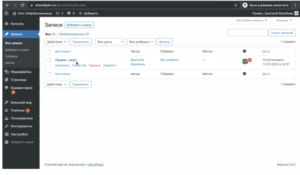
Теперь у нас записей нет и можем добавить новую запись. Нажимаем на кнопку «Добавить новую». У нас открывается окно редактора. Работаем в старом классическом редакторе. Здесь все максимально просто.
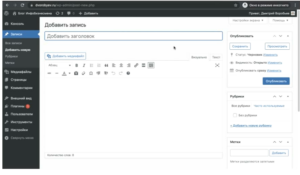
У нас здесь есть поле для заголовка записи И ниже поле для текста. Вверху располагается панель инструментов. Чтобы развернуть ее полностью нажмите на последний с права квадратик.
Справа имеются блоки о статье — команды, которые позволяют сохранить статью
в качестве черновика , опубликовать статью ,можно выбрать шаблон для
записи или выбрать изображение.
Давайте разберемся с текстовым редактором. Работаем в режиме — визуальный
редактор. При нажатии на значок инструментов редактирования появляется
объяснение его назначения
Приступим к публикации самой статьи. Делать это можно двумя способами :
1. Писать статью сразу в редакторе.
2. Писать статью ,например, в текстовом
документе блокнота.
И давайте разместим в редакторе какую — нибудь статью. Я взял для примера
статью «Как создать блог на WordPress : 5 простых шагов «
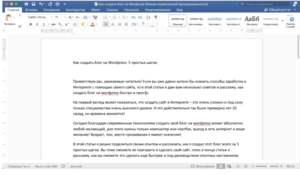
Как писать статьи мы рассмотри позже. Сейчас рассматриваем технический принцип написания статьи.
Вы можете сейчас написать свою статью, например, рассказать с какой целью вы
создали этот блог : » Это первая моя статья и почему я решила создать этот общественный блог …» Не бойтесь рассказывать о себе, это приятно будет читать людям. Скажу секрет — такие статьи поисковые роботы лучше продвигают, чем написанные искусственным интеллектом.
Итак, копируем наш заголовок статьи и вставляем его в соответствующее поле.
Заголовок добавили и у на внизу сразу же добавилась постоянная ссылка.
Она формируется автоматически.
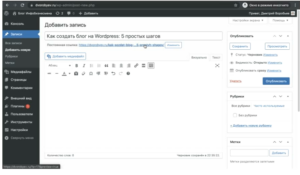
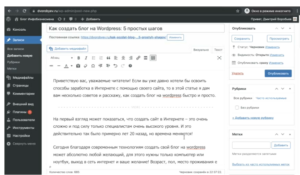
Далее копируем текст самой статьи и вставляем его также в соответствующее поле редактора. Старайтесь делать абзацы, чтобы в них было 4 — 5 строк. Так они лучше читаются и выглядят.
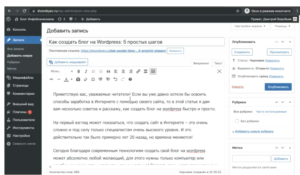
И еще нужно будет вставит тег «Далее». После первого или второго абзаца, где он будет наиболее актуален. Как поставить : в конце абзаца ставим курсор и нажимаем на клавишу Enter. Получаем пустое поле и в него вставляем тег «Далее»
Обо всем этом более подробно вы узнаете на бесплатном вебинаре»Как начать зарабатывать на партнерских программах.
Пишите ниже свой электронный адрес и я вышлю вам ссылку на бесплатный вебинар «Как начать зарабатывать на партнерских программах»