
ПРИВЕТ. ЭТО ИВАН КАЛИНИН
Вы выбрали домен или временно используете тестовый домен, установили WordPress, знаете как пользоваться административной панелью.
Следующим шагом будет установка и настройка темы — внешнего вида сайта, удобного для размещения статей,видео,картинок, банеров, рекламы — для получения заработка на партнерских программах.
Чтобы начать поиск темы, перейдем в раздел «Внешний вид» затем «Темы»
И в верху нажимаем кнопку «Добавить тему» Попадаем в библиотеку тем . Нажимаем «Фильтр характеристик» и в открывшемся окне в колонке «Тема» выбираем «Блог» (ставим птичку в квадратике ) и в колонке «Макет» выбираем «Одна колонка»
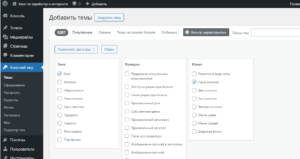
И нажимаем на кнопку «Применить Фильтры»Мы снова попадаем в библиотеку тем, где представлены темы для ведения блога с одной колонкой.
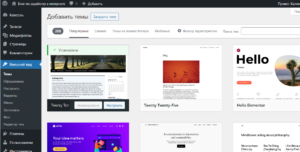
Будем устанавливать тему, которая называется Donovan. На этом примере вы можете установить себе любую тему.
Все темы по настройкам и их панели настроек немного отличаются друг от друга , но последовательность настроек примерно одинакова.
Устанавливаем и активируем тему Donovan
и переходим к ее настройке.
Настройку можно начать двумя способами:
1.Нажать на кнопку «Внешний вид» затем «Тема» Курсор мышки наводите на Тему
Donovan и внизу справа нажимаете на синею кнопку «Настроить». Нажав на нее вы
перейдете на страницу настройки темы.
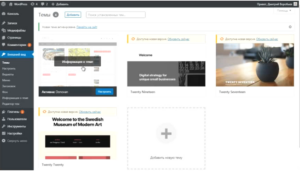
2.Второй вариант, когда вы находитесь на главной странице вашего блога,
вверху в панели инструментов у вас будет продублирована кнопка «Настроить».
В первом и во втором случае они будут вести на страницу настроек темы.
Переходим на страничку настроек. Эта страничка настроек у всех тем выглядит
одинаково. С левой стороны будет меню настроек, а с правой стороны будет
отображаться ваша тема в настоящий момент настроек.
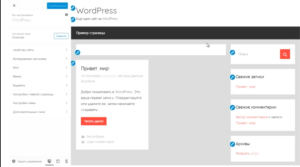
Пройдем по всем вкладкам и посмотрим, что здесь можно настроить.
Вкладка «Свойства сайта» Здесь мы можем выбрать с вами логотип, можем указать
название сайта и краткое описание сайта.
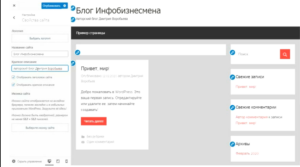
Давайте это и сделаем : укажем название сайта , например, «Блог инфобизнесмена » Вы , естественно, указываете свое название сайта.
В «Кратком описание» можно указать, например, «Авторский блог Ивана Калинина» или » Блог о заработке» или » Блог о партнерских программах » и так далее.
Далее вы можете сделать иконку сайта , иконка будет отображаться во вкладке браузера по умолчанию. Указано, что иконка должна быть квадратной не менее 512 х 512 пикселей. Такую картинку можно подготовить заранее, потом загрузить как иконку. Вот, например, моя иконка :

Можно добавить логотип, но это уже по желанию каждого. Можете его и не добавлять.
Вернемся на шаг назад и перейдем к следующему пункту «Изображение заголовка»
По умолчанию у нас нет сейчас никакого изображения и не во всех темах есть
возможность добавить какую — нибудь картинку.
Давайте добавим изображение и я вам покажу как это делается.
Первый способ.
Нужно искать картинки, чтобы они симпатично смотрелись в нужном размере 2560 х 500 пикселей на вашем блоге. Можно выбрать изображение большего размера и затем его обрезать до нужного размера.
Переходим в сервис «Яндекс картинки» В поисковой строке указываем что хотим
получить. Например, блог так или иначе связан с работой на компьютере, то я так
и пишу «Компьютер в офисе». У вас может быть другая тема, например,
«Кулинария»
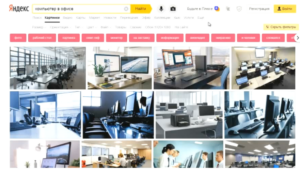
Видим здесь большое количество изображений с различным разрешением.
У нас заданный параметр изображения с разрешением 2560 х 500 пикселей.
В Яндекс Картинках есть замечательный инструмент , который позволяет нам
задавать любые размеры. Нажимаем на кнопку «Показать фильтры»
Открывается панель и первый пункт в ней «Размер» Нажимаем на кнопку «Размер»
и выбираем наш размер 2560 х500 пикселей. Нажимаем «О кей».
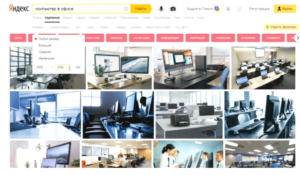
И Яндекс предоставляет нам картинки , соответствующие нашим параметрам.
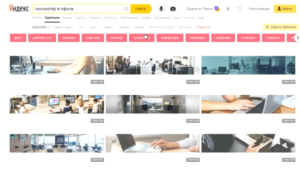
Выбираем понравившуюся картинку и нажимаем на кнопку «Сохранить картинку как» — мы выбираем папку или место на нашем компьютере, где будем сохранять картинку. можем задать имя файла, например, по английски «Oblogka» и нажимаем «Сохранить»
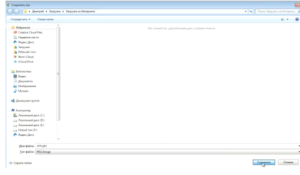
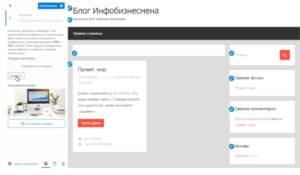
Все готово,картинка у нас скачалась. Вновь вернемся к настройке нашего блога. Нажимаем на кнопку «Добавить»,переходим в библиотеку видеофайлов .
Здесь пока ничего нет. Нажимаем на кнопку «Выберите файлы»
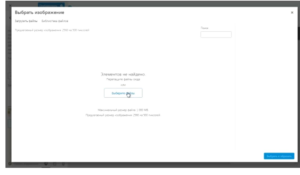
и находим
на компьютере только что скаченный файл. Нажимаем на него и затем
Нажимаем на кнопку «Открыть»
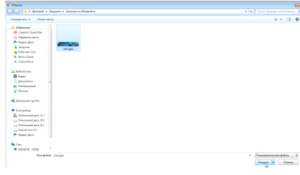
Он загружается на хостинг и нажимаем «Выбрать и обрезать»
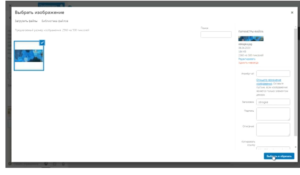
Наша картинка уже нужного размера, обрезать ничего не нужно. Жмем на кнопку «Обрезать изображение».
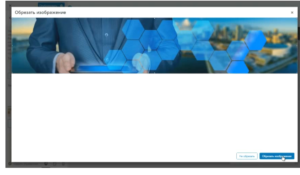
Готово. Видим, что у нас появилась картинка на нашем сайте.
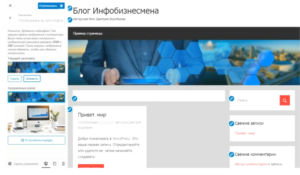
Вернемся на шаг назад. И продолжаем настройку. Цвет фона. Кликаем по кнопке «Выбрать цвет» и выбираем цвет нашего сайта. Лучше сайт сделать полностью белым. На белом фоне лучше читается текст и выглядят картинки.
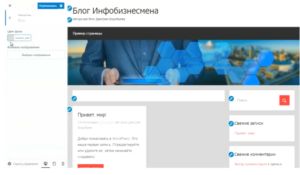
Можно выбрать фоновое изображение. В начальный период лучше пока этого
не делать, чтобы не отвлекать внимание посетителей вашего сайта.
Возвращаемся на шаг назад. Продолжаем. Теперь у нас очередь Меню. Переходим
на эту вкладку. Здесь мы можем создать новое меню. Одно меню у нас уже создано
по умолчанию. Можем посмотреть, где будет размещаться новое меню : это будет Основная навигация или Иконки социальных сетей.
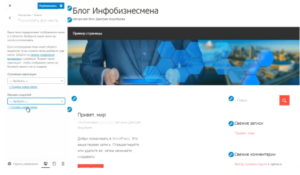
Нажимаем на кнопочку «Создать новое меню»,
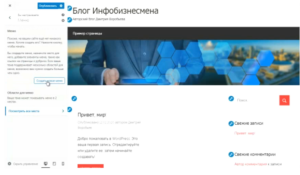
Указываем название меню, например, «Основное меню сайта »
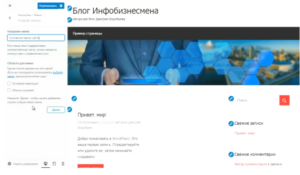
.Нажимаем «Далее».
И теперь можем добавить элементы. Нажимаем «Добавить элементы».
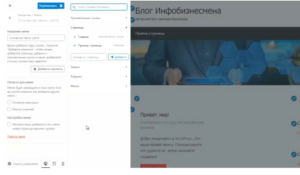
Можем добавить Главную , Пример страницы. Таким образом добавляем меню.
Пока оно нигде не отображается. Но если поставим галочку «Основная навигация» то увидим, что появилось наше меню.
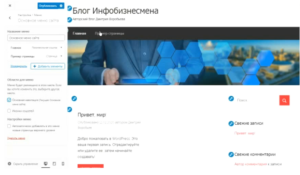
Я вам показал, как можно добавлять меню.
Не бойтесь экспериментировать, добавлять разные параметры, главное запоминайте, что вы делаете.
Как вы уже успели заметить, после каждого внесенного изменения, вы видите результаты этих изменений на вашей странице, на странице вашего блога. Если что- то не понравилось, то просто эти действия отменяйте. Пока вы не нажали на кнопку «Опубликовать» все эти действия обратимы.
Закрываете редактор и все начинаете с начала.
Вернемся на два шага назад. Рассмотрим Виджеты. С ними мы познакомимся чуть
позже. Это небольшие блоки, которые располагаются в меню справа. С ними
будем работать позже и пока здесь ничего делать не будем.
Вернемся на шаг назад. Настройка главной страницы. здесь мы можем выбрать один из двух вариантов :
— Статическую страницу,
— Ваши последние записи.
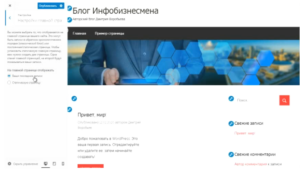
Рекомендую оставить — Ваши последние записи.
Вернемся на один шаг назад. И теперь у нас очередь — Настройки темы.
Здесь мы можем настроить разметку темы — как выглядеть будет наш блог.
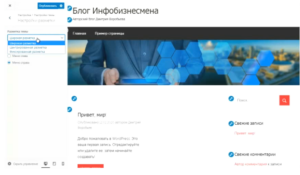
Это будет широкая разметка или центрированная разметка, тогда наш блок будет располагаться по центру, или можно задать фиксированную разметку ,
тогда страницы будут по средине независимо от экрана компьютера или ноутбука.
Положение боковой колонки. Это сайтбар. Можно задать его расположение либо слева, либо справа. Рекомендую оставить по умолчанию справа, а разметку темы — Широкую. По всей ширине экрана.
Вернемся на один шаг назад. Нажимаем «Настройки блога «. Здесь можем написать : Заголовок блога, Описание блога, сделать разметку блога. Сейчас у нас установлено «Сетка записей».Это будет журнальный тип Можно сделать — Большие записи, Список записей. По умолчанию оставляем — Большие записи. Это касательно данной Темы. Не в каждой Теме есть такие настройки.
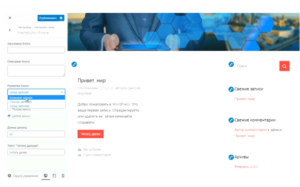
Далее мы можем задать длину цитаты. Надо вам поэкспериментировать и посмотреть, что будет лучше смотреться. Вы сами задаете этот параметр.
Далее «Текст Читать далее» вставляем «Читать далее» и такая кнопка с таким текстом будет появляться под каждой нашей статьей.
Вернемся на шаг назад. Переходим в «Настройки записи»
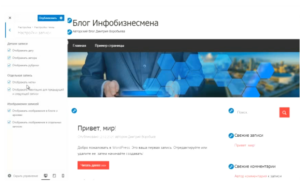
Здесь мы можем вставлять или убирать галочки в зависимости от того, какие параметры зададим .
Изображение записей так же можно включить или отключить в архивах.
Рекомендую все галочки оставить по умолчанию.
Все темы бесплатные или условно бесплатные. Наша рассматриваемая тема Donovan не исключение и предлагает платный вариант. Нам вполне достаточно бесплатного варианта.
Вернемся на два шага назад. У нас последняя вкладка «Дополнительные стили.
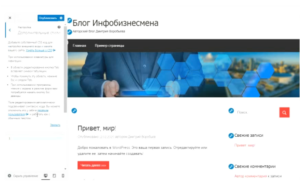
Здесь можно ничего не менять. Это для разработчиков, программистов
Возвращаемся на шаг назад. В принципе настройка нашего блога завершена.
Внизу у нас есть еще три маленькие иконки. Они позволяют посмотреть , как будет выглядеть наш блог на компьютере, на планшете и на телефоне.
Если нас все устраивает, нажимаем на кнопку «Опубликовать»
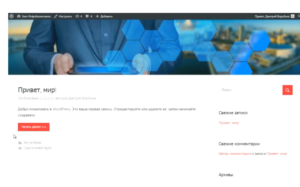
Если сейчас закрываем редактор, то видим, что наш блог изменился. С левой стороны располагается колонка для записей, а справа сайтбар с меню и виджетами. Удобно и красиво.
Более подробно, по шагам вы можете узнать про установку и настройку Темы WordPress на бесплатном вебинаре » Как начать зарабатывать на партнерских программах»
Пишите ниже свой Email / почтовый адрес / и я вышлю вам ссылку на бесплатный вебинар «Как начать зарабатывать на партнерских программах